







3 Cách kiểm tra lệnh in trên máy tính hệ điều hành Windows nhanh nhất
Bạn đang tìm hiểu cách kiểm tra lệnh in trên máy tính để quá trình in thuận lợi và suôn sẻ. Máy In Cao Khoa xin chia sẻ chi tiết cách kiểm tra qua bài viết sau đây
3 Cách kiểm tra lệnh in trên máy tính hệ điều hành Windows nhanh nhất
Để kiểm tra lệnh in của máy in UV trên máy tính, bạn có thể thực hiện các bước sau tùy thuộc vào hệ điều hành mà bạn đang sử dụng. Dưới đây là cách kiểm tra lệnh in trên Windows:
Cách 1: Kiểm tra hàng đợi in
- Nhấn vào biểu tượng Start (Bắt đầu).
- Chọn Devices and Printers (Thiết bị và Máy in).
- Nhấp chuột phải vào máy in bạn đang sử dụng và chọn See what's printing (Xem những gì đang được in). Bạn sẽ thấy danh sách các tài liệu đang chờ in.
Cách 2: Sử dụng Command Prompt
- Mở Command Prompt bằng cách tìm kiếm "cmd" trong thanh tìm kiếm.
- Gõ lệnh sau để xem danh sách máy in: wmic printer get name,portname,status
- Điều này sẽ hiển thị tên máy in, cổng kết nối và trạng thái của máy in.
Cách 3: Kiểm tra trong ứng dụng cụ thể
- Nếu bạn đang sử dụng một ứng dụng cụ thể (như Microsoft Word), bạn có thể vào phần Print (In) và kiểm tra xem có lệnh in nào đang được gửi đi hay không.
Những lưu ý khi kiểm tra lệnh in trên máy tính sử dụng hệ điều hành Windows
- Kiểm tra xem máy in có được kết nối và bật không. Ngoài ra, bạn đảm bảo máy in không ở trạng thái lỗi, như "Offline" hoặc "Paused".
- Kiểm tra xem máy in có cài đặt đúng trình điều khiển không. Bạn vào Device Manager để đảm bảo không có dấu chấm than vàng.
- Đảm bảo rằng máy tính và máy in đều kết nối vào cùng một mạng.
- Đảm bảo rằng bạn có đủ quyền truy cập để in, đặc biệt nếu bạn đang sử dụng máy in chia sẻ trên mạng.
- Bạn hãy thử cần khởi động lại máy in hoặc máy tính có thể giải quyết nhiều vấn đề.
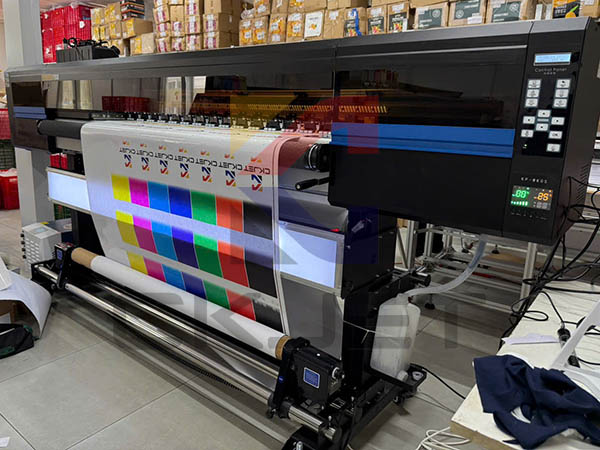
Máy In Cao Khoa hy vọng những thông tin kiểm tra lệnh in trên máy tính trên đây sẽ giúp bạn kiểm tra lệnh in một cách hiệu quả!.