








4 Cách in chậm trên máy tính được nhiều người sử dụng nhất
Bạn chưa biết cách in chậm trên máy tính và tìm hiểu để quá trình in ấn thuận lợi hơn. Sau đây, Máy In Cao Khoa sẽ hướng dẫn bạn kỹ lưỡng vấn đề này hơn.
4 Cách in chậm trên máy tính được nhiều người sử dụng nhất
Để in chậm trên máy tính của máy in UV, bạn có thể sử dụng một trong 4 phương pháp được nhiều người sử dụng sau:
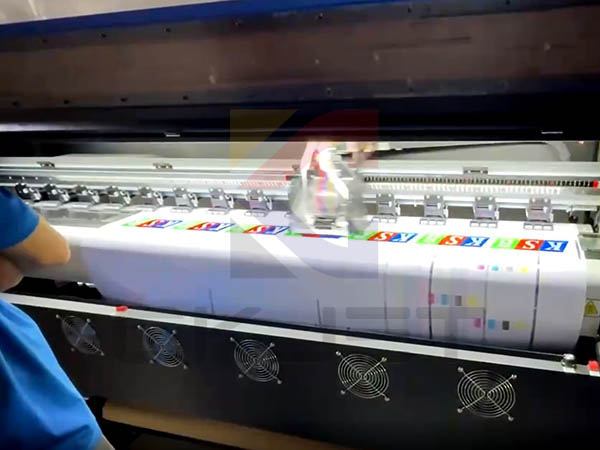
Cách 1. Sử dụng tùy chọn in từ phần mềm
Nhiều phần mềm cho phép bạn thay đổi tốc độ in qua cài đặt. Bạn có thể kiểm tra tùy chọn in trong phần mềm bạn đang sử dụng (như Word, Excel, PDF Reader).
- Mở tài liệu bạn muốn in và chọn File > Print.
- Tiếp theo, bạn tìm mục thiết lập chất lượng in hoặc tốc độ in ("Quality" hoặc "Speed").
- Chọn chế độ in chậm hoặc chất lượng cao hơn.
Cách 2. Thay đổi cài đặt máy in
Nếu bạn muốn thay đổi cài đặt cho tất cả các lần in, bạn có thể điều chỉnh cài đặt mặc định của máy in:
- Mở Control Panel (Bảng điều khiển): Vào Start > Control Panel.
- Chọn Devices and Printers (Thiết bị và máy in).
- Nhấn chuột phải vào máy in của bạn và chọn Printing preferences (Tùy chọn in).
- Tìm các tùy chọn liên quan đến tốc độ in hoặc chất lượng, và điều chỉnh theo nhu cầu.
Cách 3. Sử dụng trình điều khiển máy in
Kiểm tra xem có phiên bản trình điều khiển (driver) máy in mới hay không. Các trình điều khiển mới sẽ cung cấp thêm tùy chọn và chức năng.
Cách 4. In từ hệ thống lệnh
Nếu bạn có kiến thức nâng cao hơn về máy tính, bạn có thể sử dụng các lệnh trong các hệ điều hành như Windows hoặc Linux để điều chỉnh tốc độ in.
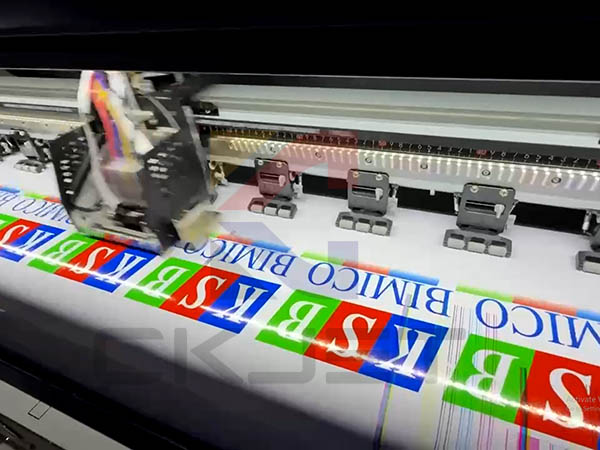
Lưu ý: Tốc độ in còn phụ thuộc vào máy in. Bởi vì, thị trường có một số máy in tự động điều chỉnh tốc độ dựa trên chất lượng in hoặc loại giấy.
Nếu bạn cần thêm hướng dẫn cụ thể hơn, bạn hãy liên hệ ngay Máy In Cao Khoa nhé!.