







Cách hiện biểu tượng máy in trên máy tính do bị ẩn, bị lỗi dễ dàng
Bạn chưa biết cách hiện biểu tượng máy in trên máy tính do bị ẩn, bị lỗi. Bài viết sau đây của Máy In UV Cao Khoa sẽ hướng dẫn bạn cách hiện biểu tượng máy in trên máy tính do bị ẩn, bị lỗi dễ dàng.
Cách hiện biểu tượng máy in trên máy tính do bị ẩn, bị lỗi dễ dàng
Để hiện biểu tượng máy in UV trên máy tính của bạn nếu nó bị ẩn hoặc gặp lỗi, bạn có thể thực hiện các bước sau:
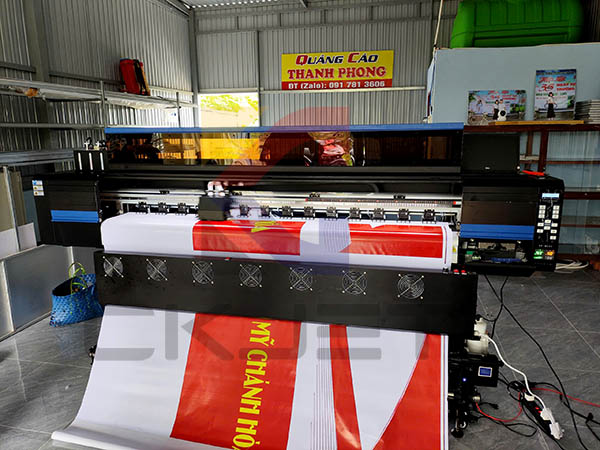
1. Kiểm tra cài đặt hiển thị biểu tượng máy in
- Mở Settings bằng cách nhấn tổ hợp phím Windows + I.
- Chọn Devices.
- Nhấp vào Printers & Scanners.
- Kiểm tra xem máy in của bạn có hiển thị dưới danh sách không. Nếu không, hãy nhấn nút Add a printer or scanner để tìm máy in.
2. Bật biểu tượng máy in trong thanh hệ thống
- Nhấp chuột phải vào Taskbar và chọn Taskbar settings.
- Cuộn xuống và chọn Select which icons appear on the taskbar.
- Tìm Printer và bật.
3. Kiểm tra dịch vụ máy in
- Nhấn Windows + R để mở hộp thoại Run.
- Gõ services.msc và nhấn Enter.
- Trong danh sách dịch vụ, tìm dịch vụ Print Spooler.
- Nhấp chuột phải vào Print Spooler và chọn Restart nếu không chạy.
4. Cài đặt lại driver máy in
- Mở Devices and Printers từ Control Panel.
- Nhấp chuột phải vào máy in và chọn Remove Device.
- Sau đó, chọn Add a printer và làm theo hướng dẫn để cài đặt lại máy in.
5. Sử dụng Windows Troubleshooter
- Vào Settings -> Update & Security -> Troubleshoot.
- Chọn Additional troubleshooters.
- Nhấp vào Printer (Máy in) và làm theo để xử lý.
.jpg)
Nếu bạn thực hiện các bước này và vẫn gặp vấn đề, bạn hãy kiểm tra lại kết nối giữa máy tính và máy in hoặc liên hệ ngay Máy In Cao Khoa để được hướng dẫn xử lý nhanh chóng hơn.