





Cách kết nối máy tính với máy in có dây hoàn chỉnh nhất
Bạn đang tìm hiểu cách kết nối máy tính với máy in có dây. Bài viết sau đây của Máy In Cao Khoa sẽ hướng dẫn bạn cách kết nối máy tính với máy in có dây hoàn chỉnh nhất.
Cách kết nối máy tính với máy in có dây hoàn chỉnh nhất
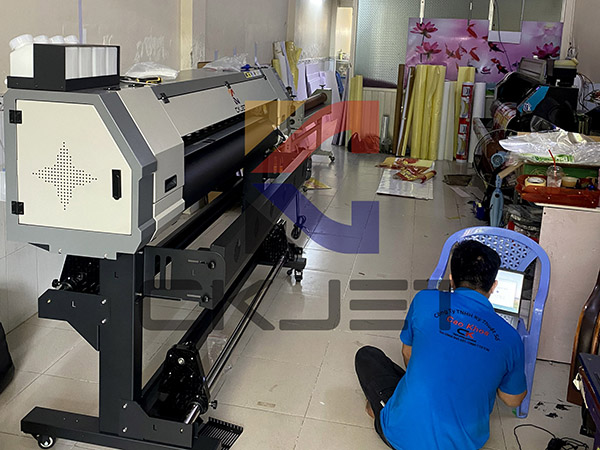
Để kết nối máy tính với máy in UV có dây, bạn hãy tiến hành thực hiện theo các bước hoàn chỉnh dưới sau:

Bước 1: Chuẩn bị kết nối máy tính với máy in có dây
- Máy tính và máy in: Đảm bảo máy tính và máy in bật, có đủ mực và giấy in.
- Cáp USB: Sử dụng cáp USB để kết nối máy in với máy tính. Thông thường, cáp USB đi kèm với máy in khi mua.
Bước 2: Kết nối cáp và kiểm tra kết nối
- Nối cáp: Cắm 1 đầu cáp USB vào cổng USB máy in và đầu còn lại vào cổng USB máy tính.
- Kiểm tra kết nối: Đảm bảo rằng máy in đã được kết nối đúng cách. Một số máy in có đèn báo để xác nhận được cấp nguồn và kết nối.
Bước 3: Cài đặt Driver cho máy in
- Cài đặt driver hệ điều hành Windows
Windows thường tự động phát hiện máy in khi kết nối bằng cáp USB. Nếu không tự động, bạn vào Control Panel > Devices and Printers > chọn Add a Printer.
Nếu máy in không nhận diện, bạn cần cài đặt driver. Bạn tải driver từ trang web của nhà sản xuất máy in hoặc sử dụng đĩa CD đi kèm. Tiếp theo, bạn làm theo hướng dẫn cài đặt trên màn hình.
- Cài đặt driver hệ điều hành macOS
Thông thường, hệ điều hành MacOS tự động nhận diện máy in. Bạn vào System Preferences > Printers & Scanners để thêm máy in.
Tuy nhiên, bạn hãy cài đặt driver từ trang web của nhà sản xuất máy in nếu không tự động nhận diện.
Bước 4: Kiểm tra kết nối máy in
Sau khi cài đặt thành công, bạn in thử để kiểm tra xem máy in hoạt động hay không. Bạn vào phần cài đặt máy in và chọn "Print Test Page" để in thử nghiệm.
Những lưu ý khi kết nối máy tính với máy in có dây
- Đảm bảo phần mềm chống virus hoặc tường lửa không chặn kết nối của máy in.
- Nếu các bước trên không giúp được bạn, tham khảo hướng dẫn sử dụng máy in hoặc liên hệ với bộ phận hỗ trợ kỹ thuật của nhà sản xuất máy in.
Nếu bạn cần thêm thông tin hay hỗ trợ, bạn hãy liên hệ ngày Máy In Cao Khoa để biết thêm thông tin chi tiết nhé!.