








Cách xoá lệnh in bị treo trên máy tính của bạn nhanh chóng
Bạn đang tìm hiểu cách xoá lệnh in bị treo trên máy tính của bạn. Bài viết sau đây của Máy In Cao Khoa sẽ giúp bạn có thêm thông tin xoá lệnh in bị treo trên máy tính nhanh chóng.
Tình trạng lệnh in bị treo gây nhiều bất tiện cho người sử dụng
Tình trạng lệnh in bị treo liên tiếp xảy ra sẽ gây nhiều bất tiện cho người sử dụng. Một số bất tiện có thể kể đến như:
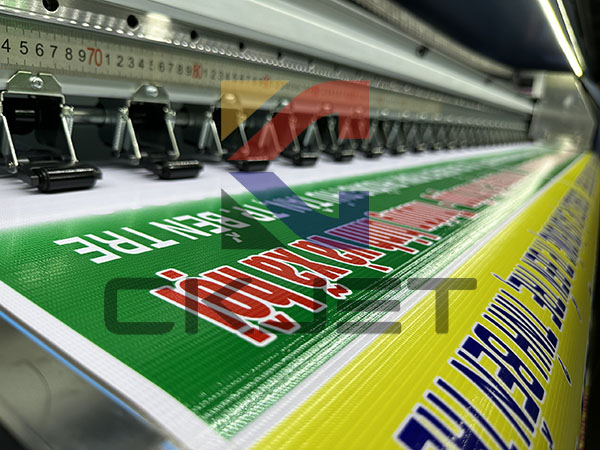
- Người dùng phải tốn thời gian để khắc phục sự cố và chờ đợi quá trình in được tiếp tục.
- Khi có lệnh in bị treo, việc hoàn thành công việc bị gián đoạn khi có hạn deadline.
- Nếu máy in UV không hoạt động đúng cách, mực in và giấy bị lãng phí, tăng chi phí in.
- Sự cố in sẽ gây ra sự căng thẳng, nhất là các tài liệu in để trình bày hoặc gửi đi.
- Đối với các doanh nghiệp, lệnh in bị treo sẽ ảnh hưởng đến chất lượng dịch vụ khách hàng.
Tìm cách xoá lệnh in bị treo trên máy tính của bạn nhanh chóng
Để xóa lệnh in bị treo trên máy tính của bạn, bạn có thể thực hiện theo các bước sau:
Bước 1: Mở hộp thoại Chạy (Run)
Nhấn tổ hợp phím Windows + R bên trên bàn phím.
Bước 2: Gõ lệnh để mở dịch vụ in
Bạn cần Gõ lệnh services.msc và nhấn nút Enter.
Bước 3: Tìm dịch vụ Spooler
Trong danh sách, bạn cần tìm đến mục Print Spooler.
Bước 4: Tắt dịch vụ Print Spooler
Tiếp theo, bạn bắt đầu nhấp chuột phải vào Print Spooler và chọn Stop.
Bước 5: Xóa những lệnh in bị treo
Bạn bắt đầu mở File Explorer và điều hướng đến thư mục C:\Windows\System32\spool\PRINTERS. Sau đó, bạn cần xóa tất cả các tệp trong thư mục này.
Bước 6: Khởi động lại Print Spooler
Quay lại cửa sổ dịch vụ, bạn nhấp chuột phải vào Print Spooler và chọn Start.
Bước 7: Kiểm tra máy in
Kiểm tra máy in để xem lệnh in đã giải quyết được hay chưa.
.jpg)
Nếu tình trạng này liên tiếp lặp đi lặp lại nhiều lần, bạn cần xem xét lại chất lượng máy in hoặc nâng cấp thiết bị để đảm bảo tiến độ in ấn.
Máy In Cao Khoa hy vọng hướng dẫn trên sẽ giúp bạn xóa lệnh in bị treo thành công!