






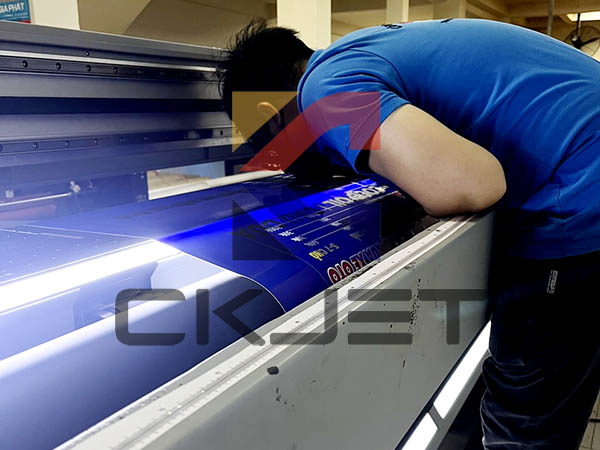
Chia sẻ cách kết nối máy in với máy tính bằng Wifi chuẩn nhất
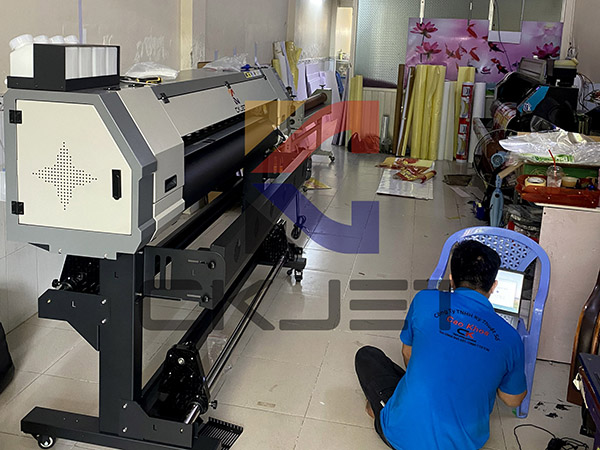
Hiểu cách kết nối máy in với máy tính bằng Wifi sẽ giúp quá trình in ấn đảm bảo đúng tiến độ và chất lượng hơn. Sau đây, Cao Khoa xin chia sẻ và hướng dẫn kết nối wifi nhanh chóng và chuẩn nhất.
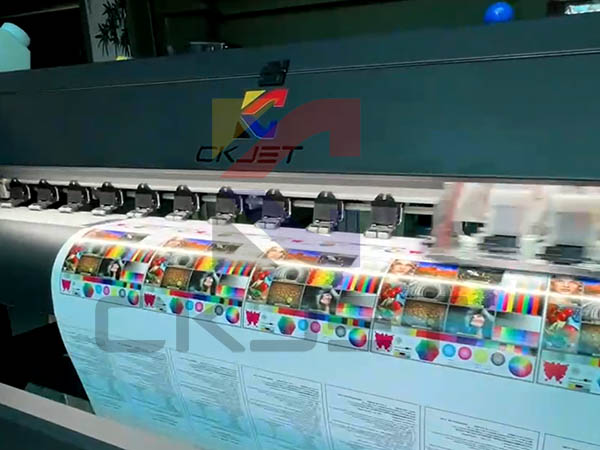
Kết nối máy in với máy tính bằng Wifi cần chuẩn bị gì?
- Kiểm tra máy in: Bạn cần chắc chắn rằng máy in UV hỗ trợ kết nối Wi-Fi.
- Mạng Wi-Fi: Đảm bảo máy in và máy tính được kết nối với mạng Wi-Fi, và sử dụng cùng mạng.
Chia sẻ cách kết nối máy in với máy tính bằng Wifi chuẩn nhất
Để kết nối máy in với máy tính qua Wi-Fi, bạn có thể thực hiện theo các bước sau:
Bước 1: Kết nối máy in với mạng Wi-Fi
- Bật máy in: Khởi động máy in và mở menu thiết lập.
- Tìm mục Wi-Fi: Trên màn hình của máy in, tìm và chọn cài đặt không dây (Wireless Settings).
- Chọn mạng Wi-Fi: Tìm và chọn mạng Wi-Fi từ danh sách có sẵn.
- Nhập mật khẩu: Nhập mật khẩu Wi-Fi (nếu cần) và xác nhận để máy in kết nối với mạng.
Bước 2: Cài đặt máy in trên máy tính
- Mở Control Panel: Vào Control Panel (Bảng điều khiển).
- Chọn Devices and Printers: Chọn "Devices and Printers" (Thiết bị và máy in).
- Thêm máy in: Nhấp chuột phải vào "Add a printer" (Thêm máy in).
- Tìm máy in: Chọn "The printer that I want isn’t listed" (Máy in tôi muốn không được liệt kê), sau đó chọn "Add a network, wireless or Bluetooth printer" (Thêm máy in mạng, không dây hoặc Bluetooth).
- Chọn máy in: Tìm và chọn máy in của bạn trong danh sách, sau đó nhấp vào "Next".
Cài đặt driver (nếu cần): Hệ thống có thể yêu cầu bạn cài đặt driver cho máy in. Làm theo hướng dẫn để hoàn tất.
Bước 3: Kiểm tra kết nối
Sau khi cài đặt, bạn hãy thử in một trang thử nghiệm để kiểm tra xem máy in có hoạt động bình thường không.
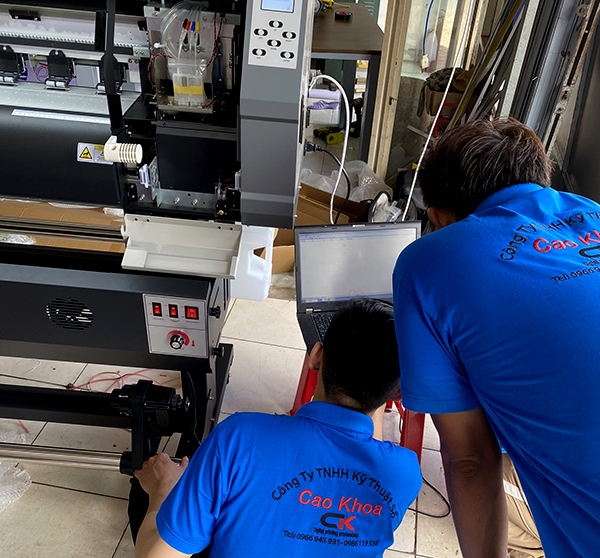
Một số lưu ý khi kết nối máy in với máy tính bằng wifi
- Nếu máy in không xuất hiện trong danh sách, bạn hãy kiểm tra lại kết nối mạng của cả máy in và máy tính.
- Đảm bảo máy in bật và không có lỗi như hết mực hay kẹt giấy.
Máy In Cao Khoa hy vọng những hướng dẫn trên đây giúp bạn kết nối máy in với máy tính thành công!