








Hướng dẫn cách tìm máy in qua mạng lan win 10 nhanh chóng
Hiểu cách tìm máy in qua mạng lan win 10 sẽ giúp quá trình in ấn của bạn dễ dàng hơn. Cao Khoa xin hướng dẫn bạn cách tìm máy in qua mạng lan win 10 nhanh chóng và cụ thể nhất.
Hướng dẫn cách tìm máy in qua mạng lan win 10 nhanh chóng
Để tìm và kết nối máy in UV qua mạng LAN trên Windows 10, bạn có thể làm theo các bước sau:
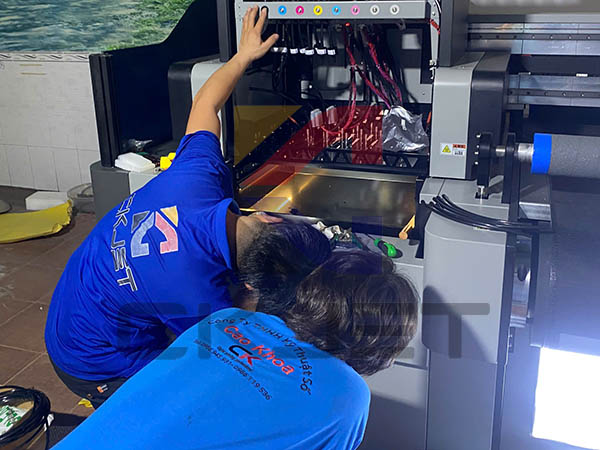
Bước 1: Kết nối máy in vào mạng
- Đảm bảo máy in đã được kết nối với mạng LAN. Ngoài ra, bạn kết nối máy in qua cổng Ethernet hay Wi-Fi thì tùy thuộc vào loại máy in.
- Ghi lại địa chỉ IP của máy in. Một số máy in có màn hình hiển thị cho phép tìm thấy IP trong menu cấu hình.
Bước 2: Bật chia sẻ máy in
- Đầu tiên, bạn vào Settings bằng cách nhấn Windows + I, chọn Devices và vào Printers & scanners (Máy in & máy quét).
- Sau đó, bạn bật tùy chọn Allow Windows to manage my default printer).
Bước 3: Tìm máy in
- Tiếp theo, bạn nhấn vào Add a printer or scanner (Thêm máy in hoặc máy quét) trong phần Printers & scanners.
- Windows sẽ bắt đầu quét và tìm kiếm máy in trong mạng. Nếu tìm thấy máy in, bạn chọn máy in đó và nhấn Add device.
Bước 4: Thêm máy in bằng tay (nếu không tìm thấy)
- Nếu máy in không xuất hiện trong danh sách, bạn thêm máy in bằng cách nhấn vào The printer that I want isn't listed.
- Tiếp theo, bạn chọn tùy chọn Add a printer using a TCP/IP address or hostname (Thêm máy in bằng địa chỉ TCP/IP hoặc tên máy chủ).
- Nhập địa chỉ IP của máy in và nhấn Next (Tiếp theo).
- Windows sẽ tìm máy in và, nếu thành công, bạn có thể hoàn tất quy trình cài đặt.
Bước 5: Kiểm tra kết nối
- Sau khi cài đặt, bạn có thể in thử một tài liệu để kiểm tra kết nối.
.jpg)
Nếu gặp vấn đề gì trong quá trình thực hiện, bạn hãy liên hệ ngay kỹ thuật viên Máy In Cao Khoa để hỗ trợ thêm!.