







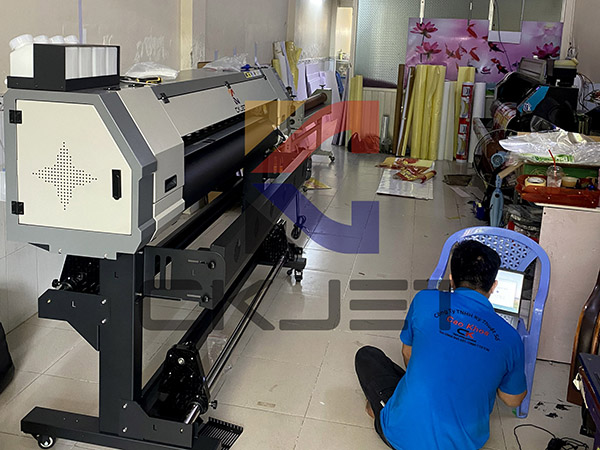
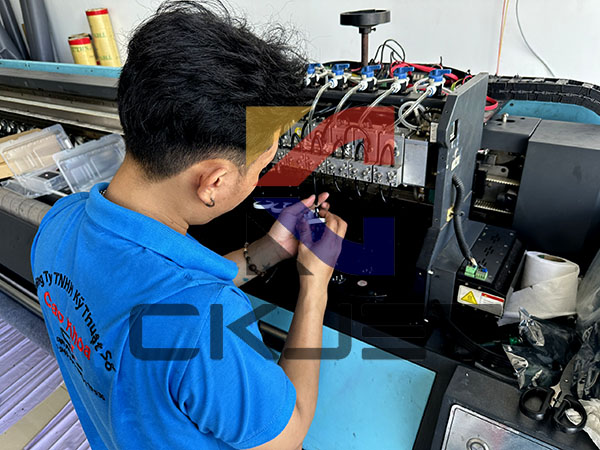
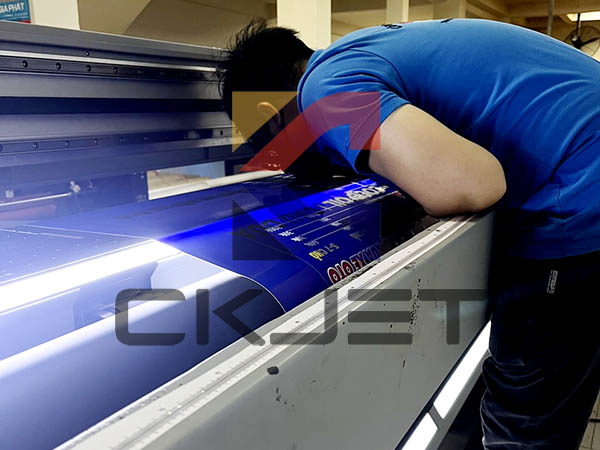
Hướng dẫn cài đặt lại lệnh in trên máy tính chỉ trong tích tắc
Bạn đang tìm hiểu cách cài đặt lại lệnh in trên máy tính hệ điều hành Windows?. Máy In Cao Khoa xin hướng dẫn cách cài đặt lại lệnh in chi tiết và rõ ràng qua bài viết sau đây.
Hướng dẫn cài đặt lại lệnh in trên máy tính chỉ trong tích tắc
Để cài đặt lại lệnh in trên máy tính, bạn có thể thực hiện theo các bước dưới đây tùy thuộc vào hệ điều hành Windows mà bạn đang sử dụng:
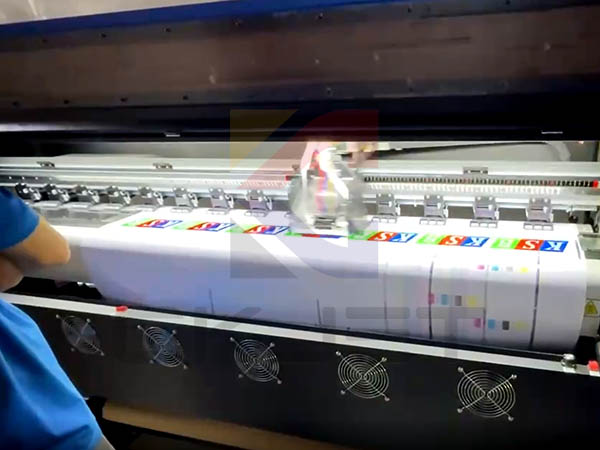
Bước 1: Mở Control Panel
Nhấn phím Windows, gõ "Control Panel" và nhấn Enter.
Bước 2: Chọn Devices and Printers
Tìm và chọn "Devices and Printers".
Bước 3: Gỡ bỏ máy in (nếu cần)
Tìm máy in UV bạn muốn cài đặt lại, nhấp chuột phải và chọn "Remove device" để gỡ bỏ máy in.
Bước 4: Cài đặt lại máy in
- Nhấn vào "Add a printer" ở phía trên để thêm lại máy in.
- Làm theo hướng dẫn để tìm và cài đặt máy in mới.
Bước 5: Cài đặt Driver máy in
- Đảm bảo rằng bạn đã cài đặt driver máy in mới nhất. Bạn có thể tải xuống từ trang web của nhà sản xuất máy in.
Một số mẹo để cài đặt lại lệnh in trên máy tính chỉ trong tích tắc
- Đảm bảo rằng máy in được kết nối đúng cách (có thể là qua USB hoặc mạng).
- Thỉnh thoảng, khởi động lại máy in và máy tính có thể giúp giải quyết các vấn đề.
- Đảm bảo hệ điều hành của bạn đã được cập nhật lên phiên bản mới nhất để tương thích với máy in.
Nếu bạn vẫn gặp vấn đề, bạn hãy liên hệ Máy In Cao Khoa để kỹ thuật viên tư vấn thêm thông tin chi tiết!