






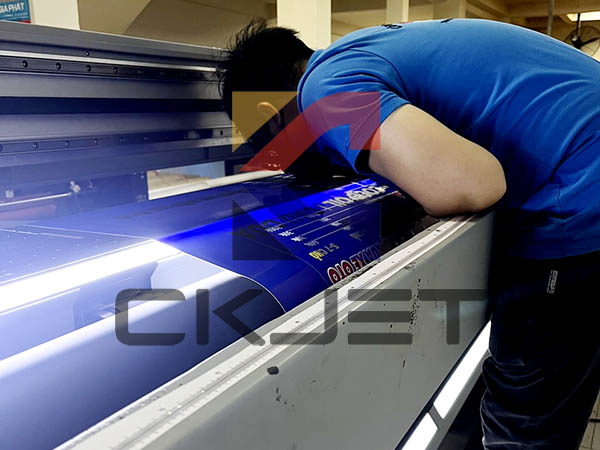
Kiểm tra máy in bị treo lệnh in, nhận lệnh nhưng không in dễ dàng
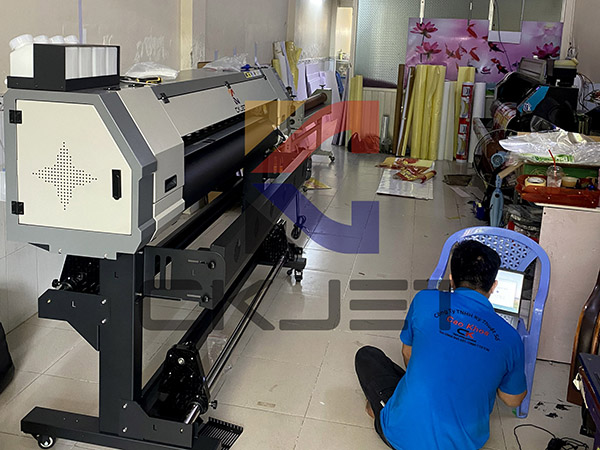
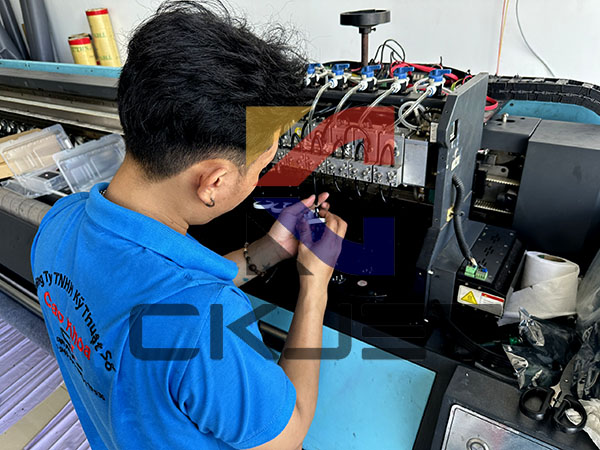
Máy in bị treo lệnh in, nhận lệnh nhưng không in khiến việc in ấn bị trì trệ. Sau đây, Máy In Cao Khoa sẽ giúp bạn có thêm thông tin kiểm tra và sửa chữa máy in bị treo lệnh in, nhận lệnh nhưng không in.
Kiểm tra và sửa máy in bị treo lệnh in, nhận lệnh nhưng không in dễ dàng
Khi máy in UV bị treo lệnh in, nhận lệnh nhưng không in, bạn hãy thử kiểm tra lại và khắc phục như sau:
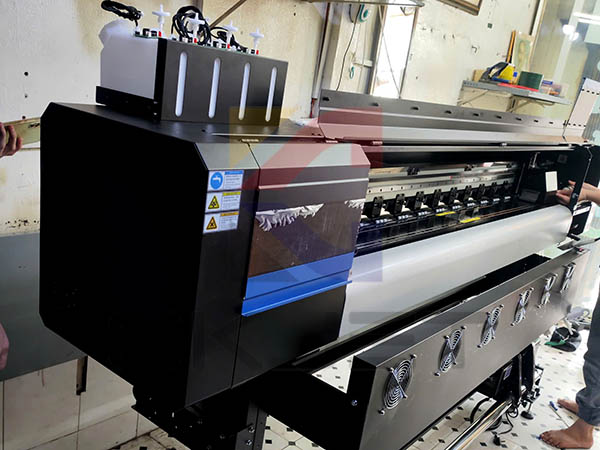
1. Kiểm tra vấn đề kết nối
Bạn kiểm tra kết nối đúng cách với máy tính hoặc mạng hay chưa. Trong đó, nếu
- Sử dụng kết nối USB: Bạn hãy kiểm tra cáp;
- Sử dụng kết nối mạng: Bạn hãy kiểm tra kết nối Wi-Fi hoặc Ethernet.
2. Thử khởi động lại máy in
Bạn thử tắt máy in và rút phích cắm khỏi ổ điện trong khoảng 1 phút. Tiếp theo đó, bạn cắm lại và bật máy in lên.
3. Kiểm tra và xóa lệnh in
- Trên máy tính, vào phần "Devices and Printers" (Thiết bị và máy in).
- Tìm máy in bị treo, bấm chuột phải và chọn "See what's printing".
- Trong cửa sổ hiển thị, bạn chọn lệnh in bị treo và xóa.
4. Khởi động lại máy tính
Đôi khi việc khởi động lại máy tính sẽ giúp máy in nhận lệnh in mới.
5. Kiểm tra và cập nhật lại driver
Bạn xem thử driver đã cập nhật mới chưa. Nếu chưa cập nhật, bạn cần tải về và cài đặt lại driver mới nhất từ trang web nhà sản xuất.
6. Kiểm tra giấy và mực
Bạn cần chắc chắn máy in có đủ giấy và mực. Ngoài ra, bạn cũng nên kiểm tra xem có giấy bị kẹt trong máy không.
7. Kiểm tra và sửa phần mềm
Nếu vấn đề vẫn chưa được giải quyết, bạn hãy kiểm tra, sửa chữa hoặc cài đặt lại phần mềm máy in.
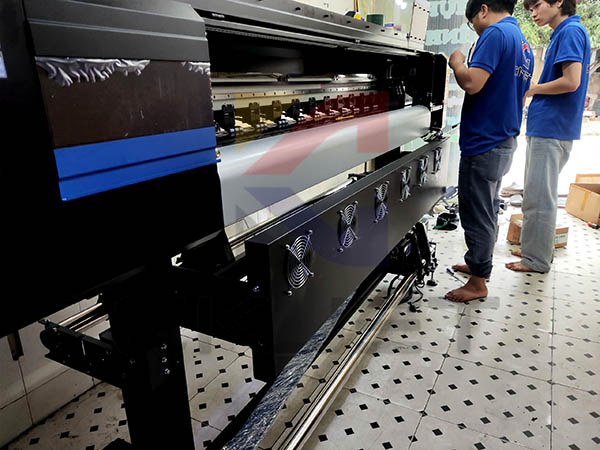
Nếu sau khi thực hiện các bước trên mà máy in vẫn không hoạt động, bạn hãy liên hệ Máy In Cao Khoa để được tư vấn và hỗ trợ thêm.