







Mẹo xóa lệnh in bị ẩn trên Windows nhanh chóng theo từng bước
Việc thường xuyên kiểm tra xóa lệnh in bị ẩn và duy trì quản lý lệnh in là rất quan trọng. Tuy nhiên, làm sao để xóa lệnh in bị ẩn trên Windows nhanh chóng?. Bài viết sau đây của Máy In UV Cao Khoa sẽ hướng dẫn bạn kỹ lưỡng hơn.
Vì sao cần phải xóa lệnh in bị ẩn?
Lệnh in bị ẩn trên máy in UV sẽ gây ra một số khó khăn cho quá trình in ấn như sau:
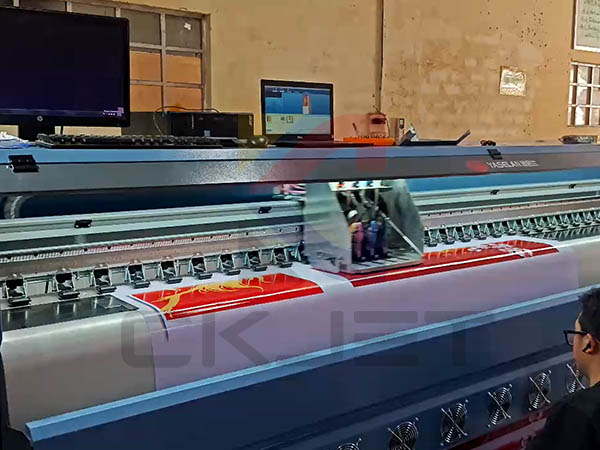
- Tốn thời gian chờ đợi: Khi có lệnh in bị ẩn, bạn có thể phải chờ đợi lâu để lệnh tiếp theo được xử lý, gây cản trở công việc của bạn.
- Tốn giấy và mực: Nếu lệnh in bị trì hoãn và sau đó được in ra, nó có thể dẫn đến việc in nhiều bản không cần thiết, lãng phí giấy và mực in.
- Khó khăn trong việc quản lý in ấn: Lệnh in bị ẩn có thể làm cho bạn không biết được tình trạng của các lệnh in khác, gây khó khăn trong việc theo dõi và quản lý các tài liệu đang được in.
- Gây ra lỗi trong quá trình in: Một số lệnh in bị ẩn có thể gây ra xung đột với các lệnh khác, dẫn đến việc in thất bại hoặc in ra tài liệu không đúng.
- Gây nhầm lẫn: Nếu có nhiều người sử dụng một máy in, lệnh in bị ẩn có thể gây nhầm lẫn cho những người khác, vì họ không biết liệu máy in đang hoạt động hay không.
- Giảm năng suất làm việc: Việc trì hoãn trong việc in ấn có thể làm gián đoạn quy trình làm việc, từ đó ảnh hưởng đến hiệu suất làm việc chung.
Mẹo xóa lệnh in bị ẩn dễ dàng và nhanh chóng nhất
Để xóa lệnh in bị ẩn, bạn có thể làm theo các bước sau:
- Mở Control Panel: Vào Start Menu, tìm "Control Panel" và mở nó.
- Chọn Devices and Printers: Tìm và chọn “Devices and Printers”.
- Chọn máy in của bạn: Nhấp chuột phải vào máy in mà bạn muốn xóa lệnh in và chọn “See what's printing”.
- Hủy lệnh in: Trong cửa sổ mới, nếu có lệnh in nào đang bị ẩn, bạn có thể nhấp chuột phải vào lệnh đó và chọn “Cancel” để hủy.
- Khởi động lại spooler dịch vụ in: Nếu lệnh in vẫn không bị xóa, bạn có thể cần khởi động lại dịch vụ in.
- Tiếp theo, bạn mở Command Prompt với quyền quản trị và nhập các lệnh sau:
+ net stop spooler
+ net start spooler
.jpg)
Trên đây là chia sẻ của Máy In Cao Khoa chi tiết từng bước xóa lệnh in bị ẩn. Nếu bạn vẫn gặp khó khăn, bạn hãy thử khởi động lại máy tính để kiểm tra xem lệnh in có được làm mới hay không.