







Tiết lộ cách xóa lệnh đang in trên máy tính Windows chỉ sau vài bước
Hiểu được cách xóa lệnh đang in trên máy tính Windows chỉ sau vài bước sẽ giúp quá trình in ấn thuận lợi hơn. Bài viết sau đây của Cao Khoa sẽ giúp bạn tìm hiểu vấn đề này thật chi tiết và cụ thể.
Tiết lộ cách xóa lệnh đang in trên máy tính Windows chỉ sau vài bước
Để xóa lệnh đang in của máy in UV trên máy tính Windows, bạn hãy thực hiện ngay 5 bước hướng dẫn chi tiết của Máy In Cao Khoa như sau:
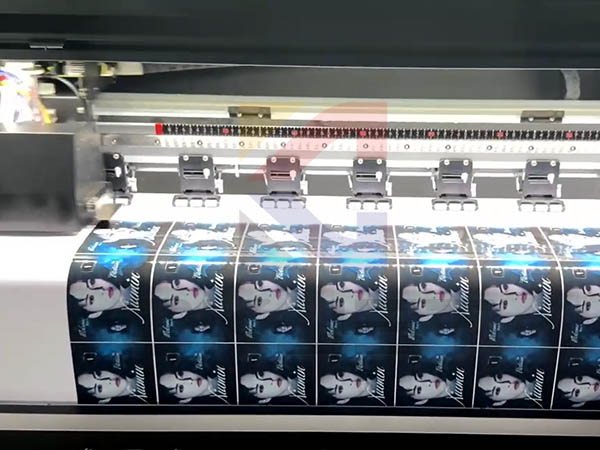
Bước 1: Mở Control Panel
Đầu tiên, bạn hãy nhấn tổ hợp phím Windows + R, gõ control và nhấn Enter.
Bước 2: Chọn Devices and Printers
Trong Control Panel, tìm và chọn mục "Devices and Printers".
Bước 3: Chọn máy in
Nhấp chuột phải vào máy in mà bạn đang sử dụng và chọn "See what's printing".
Bước 4: Xóa lệnh in
Trong cửa sổ hiển thị danh sách các tài liệu đang chờ in, bạn có thể nhấp chuột phải vào tài liệu mà bạn muốn xóa và chọn "Cancel".
Bước 5: Khởi động lại máy in (nếu cần thiết)
Đôi khi, bạn cần khởi động lại máy in để làm mới trạng thái.
2 Điều cần lưu ý khi xóa lệnh đang in trên máy tính
- Nếu lệnh in không xóa được, bạn có thể thử khởi động lại máy in hoặc máy tính.
- Trong một số trường hợp, nếu lệnh in đang bị treo, bạn có thể cần phải tắt máy in và bật lại.
.jpg)
Máy In Cao Khoa hy vọng các bước xóa lệnh đang in trên máy tính trên đây sẽ giúp bạn xóa lệnh in dễ dàng hơn. Nếu bạn cần thêm trợ giúp, bạn hãy ngay với Cao Khoa nhé!.